図の貼り付け
[ つぎ | うえ ]
[0 番][ Go to 0 番 | 1 番 | 2 番 | 3 番 | 4 番 | 5 番 | 6 番 | 7 番 | 8 番 | 9 番 | 10 番 | 11 番 ]
プレゼンテーションをする際には,文字だけでなく,記号,図,写真を貼り付けて
より詳しいスライドを作るようこころがける必要がある。
ここでは,PowerPoint で用意されている図を貼り付ける方法を説明する。
PowerPoint で用意されている図にも,
- オートシェイプ(自動的に伸び縮みする図)
- クリップアート
- 組織図
- ワードアート
- その他
がある。この演習では,そのいくつかについて説明する。
[1 番][ Go to 0 番 | 1 番 | 2 番 | 3 番 | 4 番 | 5 番 | 6 番 | 7 番 | 8 番 | 9 番 | 10 番 | 11 番 ]
最初に,前回作成し,保存したスライドを呼び出そう。PowerPoint を起動後,
以下のウインドウが現れる。「既存のプレゼンテーション」が選ばれているか
確認しよう。
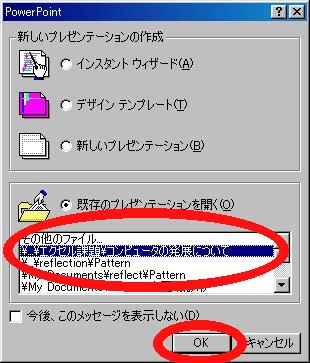
ここで,前回したスライドを選び  を押せばよい。
[2 番][ Go to 0 番 | 1 番 | 2 番 | 3 番 | 4 番 | 5 番 | 6 番 | 7 番 | 8 番 | 9 番 | 10 番 | 11 番 ]
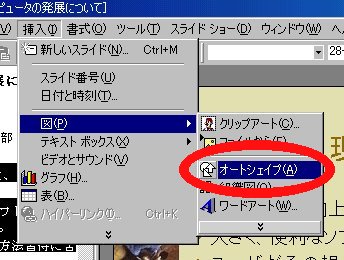
次に,「オートシェイプ」図について説明しよう。矢印をはじめとする
幾何学的な図や,結合図(点と点を結ぶ図) などは,使う場所に応じて,
その大きさを自由に変化させるて使う。そのため,それらの図は,
「オートシェイプ」図という。
[3 番][ Go to 0 番 | 1 番 | 2 番 | 3 番 | 4 番 | 5 番 | 6 番 | 7 番 | 8 番 | 9 番 | 10 番 | 11 番 ]
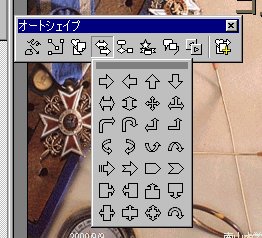
PowerPoint は,いろいろな「オートシェイプ」図が用意されている。
[4 番][ Go to 0 番 | 1 番 | 2 番 | 3 番 | 4 番 | 5 番 | 6 番 | 7 番 | 8 番 | 9 番 | 10 番 | 11 番 ]
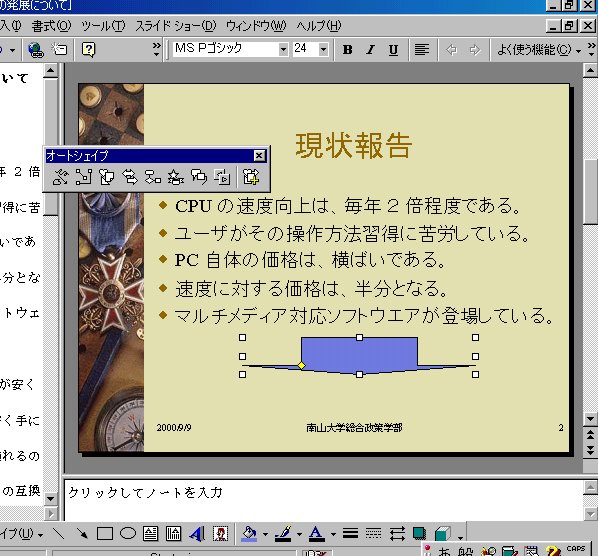
例えば,現在作成中の 2 枚目のスライドに矢印を入れてみよう。
[5 番][ Go to 0 番 | 1 番 | 2 番 | 3 番 | 4 番 | 5 番 | 6 番 | 7 番 | 8 番 | 9 番 | 10 番 | 11 番 ]
ここでは,図中の  を操作することにより,自由に
その大きさを変化させることができる。ここでは,矢印の色を変えてみよう。
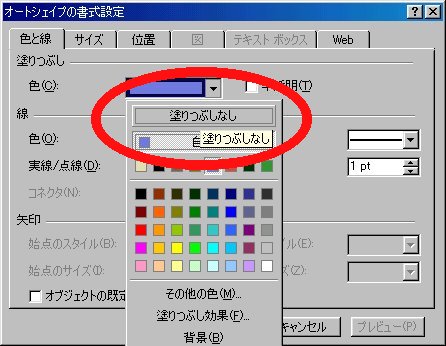
矢印の上で,マウスの左ボタンをダブルクリックすると以下のメニューが現れ,
「塗りつぶしなし」を選択すればよい。
を操作することにより,自由に
その大きさを変化させることができる。ここでは,矢印の色を変えてみよう。
矢印の上で,マウスの左ボタンをダブルクリックすると以下のメニューが現れ,
「塗りつぶしなし」を選択すればよい。
[6 番][ Go to 0 番 | 1 番 | 2 番 | 3 番 | 4 番 | 5 番 | 6 番 | 7 番 | 8 番 | 9 番 | 10 番 | 11 番 ]
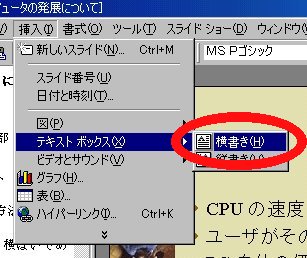
最後に,「矢印」の先に文字列を挿入しよう。文字列は,「挿入」->
「テキストボックス」を選択する。ここでは,「横書き」を選ぼう。
[7 番][ Go to 0 番 | 1 番 | 2 番 | 3 番 | 4 番 | 5 番 | 6 番 | 7 番 | 8 番 | 9 番 | 10 番 | 11 番 ]
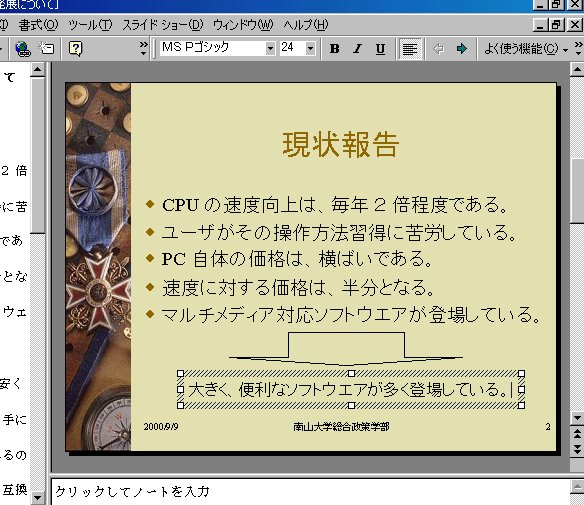
以下のように挿入すればよい。
[8 番][ Go to 0 番 | 1 番 | 2 番 | 3 番 | 4 番 | 5 番 | 6 番 | 7 番 | 8 番 | 9 番 | 10 番 | 11 番 ]
その他,このウインドウで「オートシェイプ」図を自在に変化させることができる。
ワードアートについて説明しよう。同様に,「挿入」->
「図」-> 「ワードアート」を選ぶ。
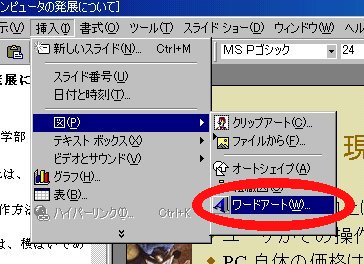
そうすると,以下のウインドウが現れる。
[9 番][ Go to 0 番 | 1 番 | 2 番 | 3 番 | 4 番 | 5 番 | 6 番 | 7 番 | 8 番 | 9 番 | 10 番 | 11 番 ]
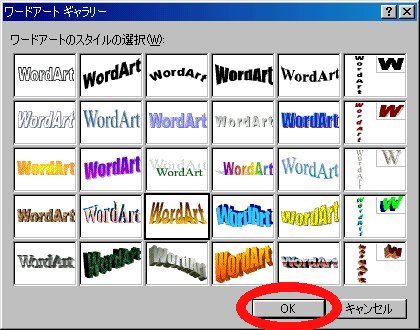
適当な形を選んで, を押せばよい。さらに,
以下のウインドウで文字列を入力する。
[10 番][ Go to 0 番 | 1 番 | 2 番 | 3 番 | 4 番 | 5 番 | 6 番 | 7 番 | 8 番 | 9 番 | 10 番 | 11 番 ]
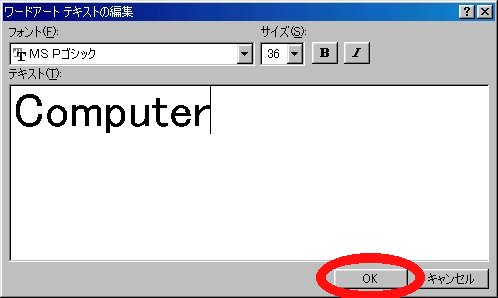
入力後, 押す。
[11 番][ Go to 0 番 | 1 番 | 2 番 | 3 番 | 4 番 | 5 番 | 6 番 | 7 番 | 8 番 | 9 番 | 10 番 | 11 番 ]
最後に,適切な場所に貼り付けよう。
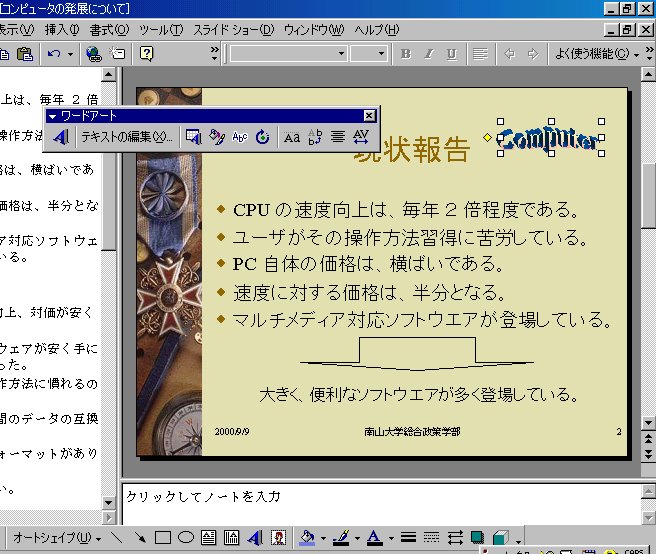
図中の を操作することにより,自由に形を変更することが
できる。
[ つぎ | うえ ]
yas@nanzan-u.ac.jp