実は,オートシェイプ図や,画像などは,PowerPoint に貼り付けた後, 上下左右に移動するように設定する。さらに,「タイトル」や,本文なども 同様の指定をすることができる。
ただし,あまり動きをつけすぎると、聞き手にインパクトを与えすぎて、 「よい」プレゼンテーションとはならないので注意が必要である。最低限の 動きだけにとどめるのが懸命である。
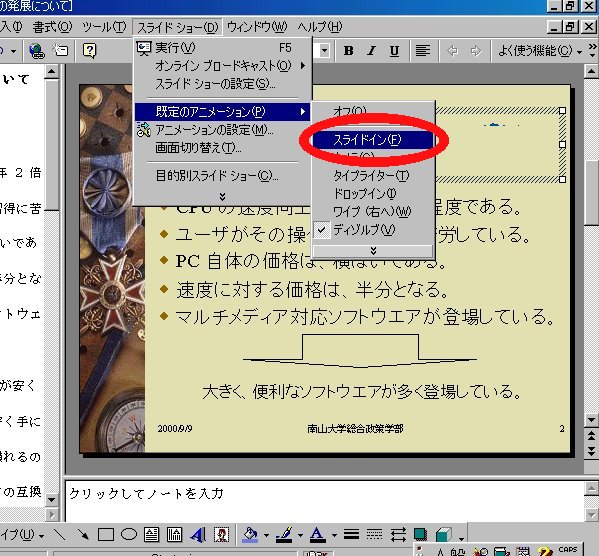
例えば,2 番目のスライドのタイトルを 「スライドイン」に設定しよう。「タイトル」をクリックし, 「スライドショー」 -> 「規定のアニメーション」 -> 「スライドイン」を選択すればよい。
こうすると,タイトルが,左から右に「スライドイン」し,このスライドが始まる。 確かめるには,「スライドショー」-> 「実行」を選び,実際に実行させてみるのが 一番簡単である。
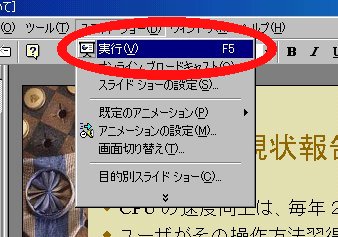
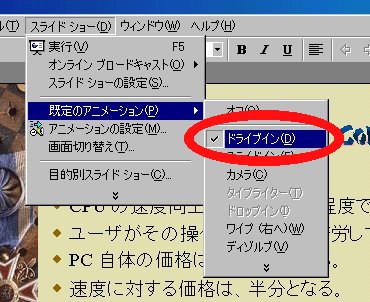
次に,下にある「矢印」を「ドライブイン」に設定しよう。同様に,「矢印」 をクリックし,「スライドショー」 -> 「規定のアニメーション」 -> 「ドライブイン」とすればよい。その後,「スライドショー」 -> 「実行」 を選び,実際に実行させてみよう。
このように,適当にいくつものアニメーションを指定することができるが, 複数のアニメーションの「順番」や,「出かた」などの指定がばらばらになったり してくる。また,「出かた」も,「左」から出るか,「右」からでるか,など さまざまな,指定が可能である。 そのため,実際のプレゼンテーションでは,これらのアニメーションを 統一的に制御しよう。そのためのウインドウが「スライドショー」-> 「アニメーションの設定」である。
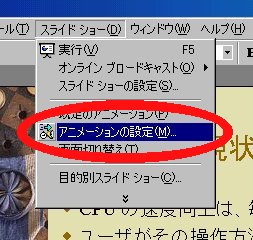
このメニューを選択すると,以下のウインドウが現れる。
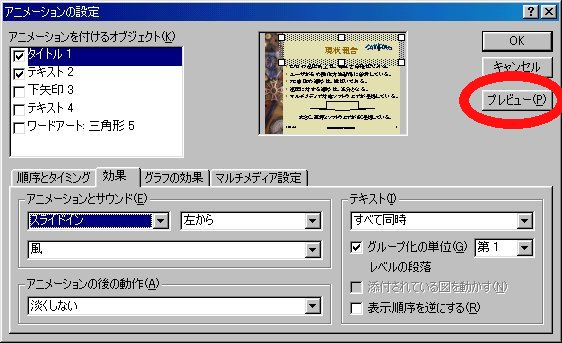
この左上にある,
 がついているが,
これらは,既に「アニメーション化」されているものである。
「タイトル 1」は,上でアニメーション化したが,実は,「テキスト 2」も
アニメーション化されていたことがわかる。「下矢印 3」や,
「テキスト 4」,「ワードアート」は,ここで追加したものなので
アニメーション化はされていない。
このウインドウでは,
がついているが,
これらは,既に「アニメーション化」されているものである。
「タイトル 1」は,上でアニメーション化したが,実は,「テキスト 2」も
アニメーション化されていたことがわかる。「下矢印 3」や,
「テキスト 4」,「ワードアート」は,ここで追加したものなので
アニメーション化はされていない。
このウインドウでは, があるので,
簡単に,その動きをチェックすることができる。まず,
を押してみよう。
があるので,
簡単に,その動きをチェックすることができる。まず,
を押してみよう。
「下矢印」を下から上にアニメーション化してみよう。「下矢印」の
をチェックし,「アニメーションとサウンド」から
「スライドイン」を選択し,「下から」を選択しよう。
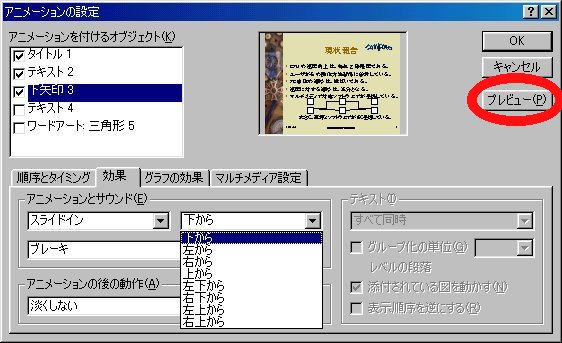
そして, をクリックしよう。
練習として,他の「テキスト 4」や,「ワードアート」もアニメーション化して
みよう。その後,「順序とタイミング」をクリックしてみよう。
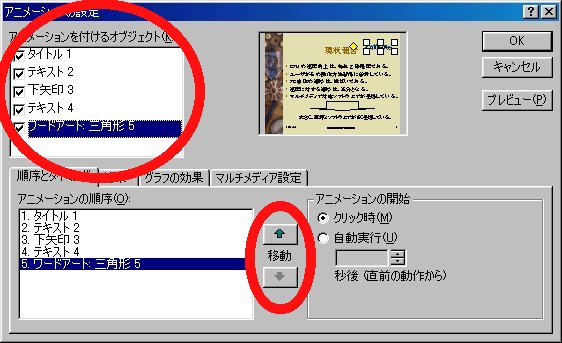
そうすると, チェックされたものすべてが
並べられていることがわかる。
この順番は,アニメーションされたものが実際のプレゼンテーションで
表示される順番を示している。この順番は, ,
,
 で変えることができる。さらに,
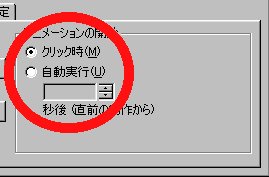
により,「クリック時」に表示するするか,「自動的に」表示するかを 指定することができる。
通常,「順序とタイミング」,「効果」を操作することにより, 効果的なアニメーション化を指定することができる。