グラフの貼り付け
[ つぎ | うえ ]
[0 番][ Go to 0 番 | 1 番 | 2 番 | 3 番 | 4 番 | 5 番 | 6 番 | 7 番 | 8 番 | 9 番 | 10 番 | 11 番 | 12 番 | 13 番 | 14 番 | 15 番 ]
表や,画像などの他に,定量的な様子を示す手段としてグラフを示すことが
ある。Excel などでグラフを作成し、貼り付けることもできるが、
PowerPoint には、簡単なグラフ作成機能がある.
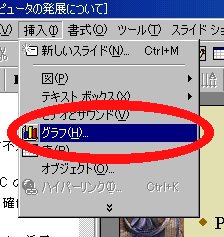
「代替案」の画面で,「挿入」-> 「グラフ」を選択する.
[1 番][ Go to 0 番 | 1 番 | 2 番 | 3 番 | 4 番 | 5 番 | 6 番 | 7 番 | 8 番 | 9 番 | 10 番 | 11 番 | 12 番 | 13 番 | 14 番 | 15 番 ]
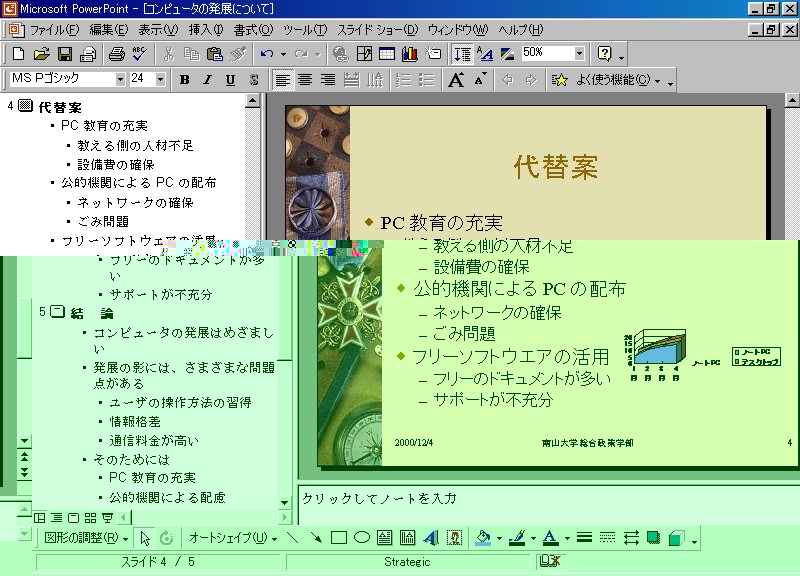
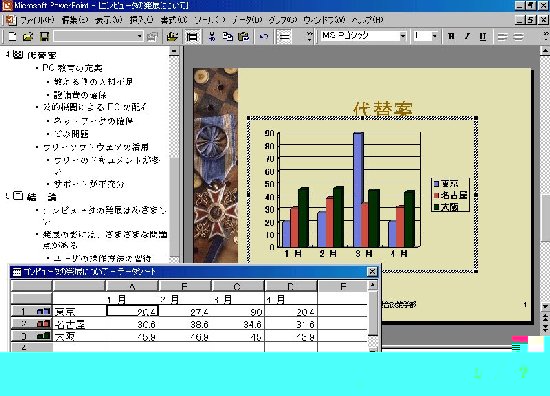
そうすると,以下のように「規定値」によりグラフが作成される.
[2 番][ Go to 0 番 | 1 番 | 2 番 | 3 番 | 4 番 | 5 番 | 6 番 | 7 番 | 8 番 | 9 番 | 10 番 | 11 番 | 12 番 | 13 番 | 14 番 | 15 番 ]
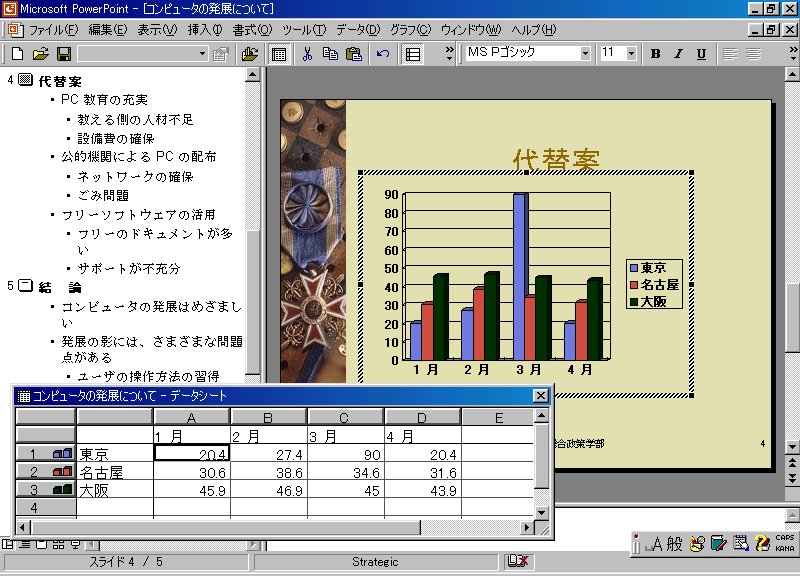
では,「データシート」を以下のように改変しよう.その際に、対応する
グラフもそれに応じて変化している.
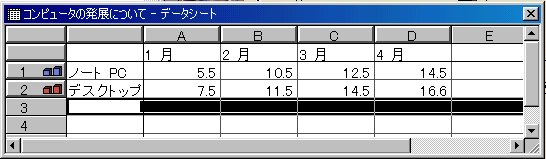
ここで,3行目の「大阪」の行を削除するためには、
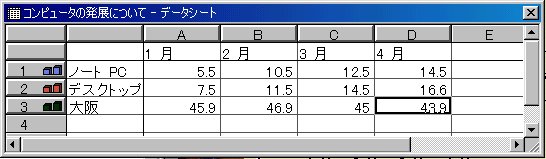
「3」という数字の上(大阪の行)で,マウスの「下」ボタンをクリックする.
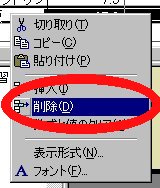
[3 番][ Go to 0 番 | 1 番 | 2 番 | 3 番 | 4 番 | 5 番 | 6 番 | 7 番 | 8 番 | 9 番 | 10 番 | 11 番 | 12 番 | 13 番 | 14 番 | 15 番 ]
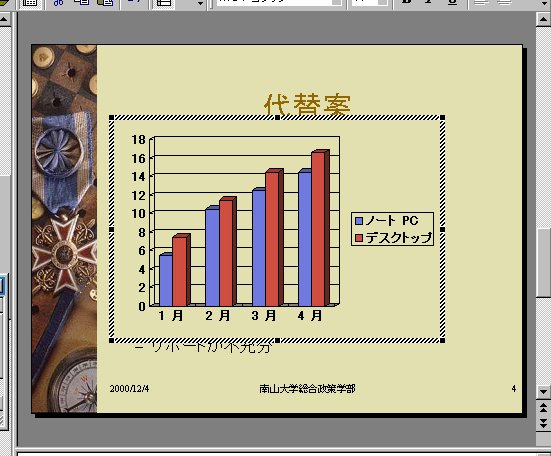
「データシート」を変更すると,対応するグラフも自動的に変更
される.
[4 番][ Go to 0 番 | 1 番 | 2 番 | 3 番 | 4 番 | 5 番 | 6 番 | 7 番 | 8 番 | 9 番 | 10 番 | 11 番 | 12 番 | 13 番 | 14 番 | 15 番 ]
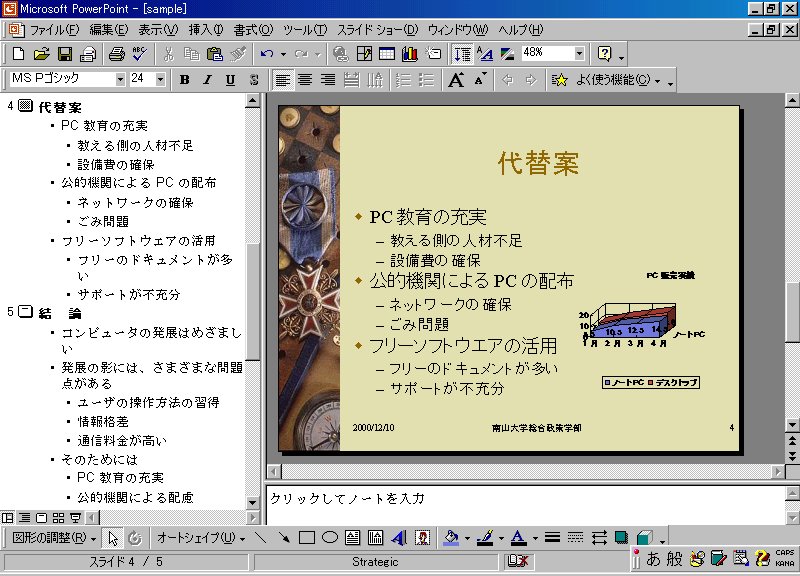
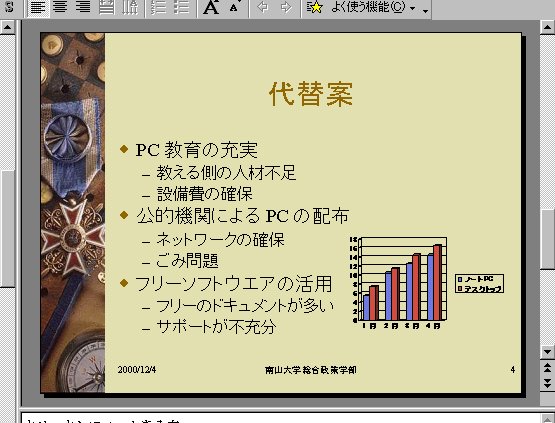
あとは, をうまく操作して,以下のようにグラフと適当な
大きさ、位置にすればよい.
をうまく操作して,以下のようにグラフと適当な
大きさ、位置にすればよい.
[5 番][ Go to 0 番 | 1 番 | 2 番 | 3 番 | 4 番 | 5 番 | 6 番 | 7 番 | 8 番 | 9 番 | 10 番 | 11 番 | 12 番 | 13 番 | 14 番 | 15 番 ]
以上で,簡単なグラフを貼り付けたことになるが,以下では,グラフの
データを変更したり、グラフ自身の変更の仕方について説明する.
一つには,グラフの上で,マウスの「下」ボタンを押し,
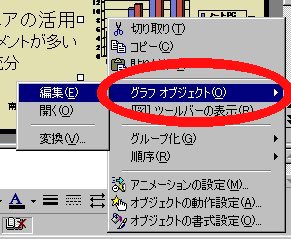
「グラフオブジェクト」-> 「編集」を選択すればよい.そうすると,
上の「データシート」ウインドウが現れ,再度データを編集することができる.
[6 番][ Go to 0 番 | 1 番 | 2 番 | 3 番 | 4 番 | 5 番 | 6 番 | 7 番 | 8 番 | 9 番 | 10 番 | 11 番 | 12 番 | 13 番 | 14 番 | 15 番 ]
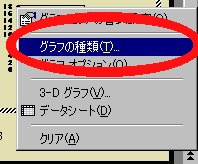
さらに,グラフの上で,マウスの「下」ボタンをクリックすると,
以下のメニューが出現する.
[7 番][ Go to 0 番 | 1 番 | 2 番 | 3 番 | 4 番 | 5 番 | 6 番 | 7 番 | 8 番 | 9 番 | 10 番 | 11 番 | 12 番 | 13 番 | 14 番 | 15 番 ]
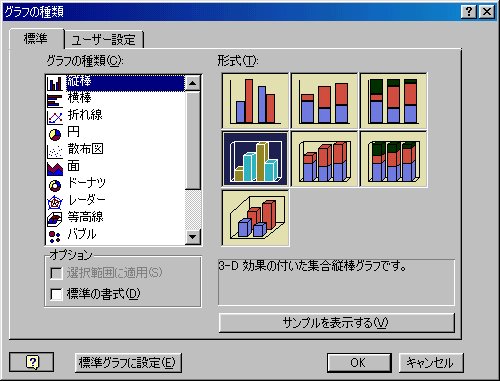
では,「グラフの種類」を変更してみよう.上のように,「グラフの種類」を
選択する.
[8 番][ Go to 0 番 | 1 番 | 2 番 | 3 番 | 4 番 | 5 番 | 6 番 | 7 番 | 8 番 | 9 番 | 10 番 | 11 番 | 12 番 | 13 番 | 14 番 | 15 番 ]
これにより,現在は,「縦棒グラフ」,上の「形式」であることがわかる.
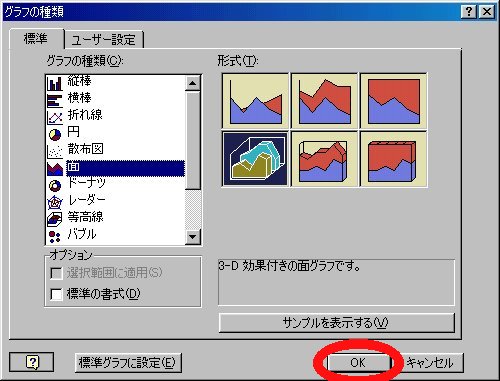
では,「面グラフ」、下の「形式」に変更しよう.
[9 番][ Go to 0 番 | 1 番 | 2 番 | 3 番 | 4 番 | 5 番 | 6 番 | 7 番 | 8 番 | 9 番 | 10 番 | 11 番 | 12 番 | 13 番 | 14 番 | 15 番 ]
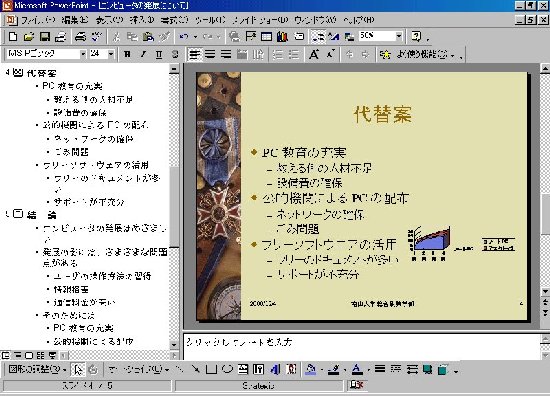
必要であれば,「サンプルを表示する」をクリックして,サンプルを
表示しながら検討すればよい.結果,「スライド」は以下のようになる.
[10 番][ Go to 0 番 | 1 番 | 2 番 | 3 番 | 4 番 | 5 番 | 6 番 | 7 番 | 8 番 | 9 番 | 10 番 | 11 番 | 12 番 | 13 番 | 14 番 | 15 番 ]
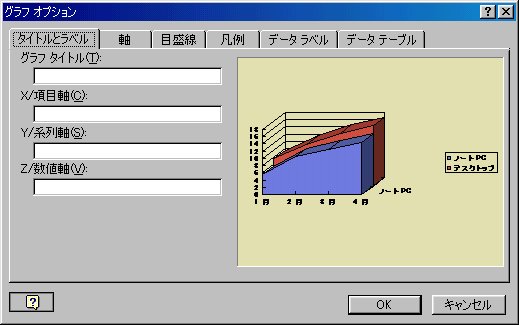
もう一つ,「グラフオプション」を選択すれば,他のいろいろな変更を
行うことができる.
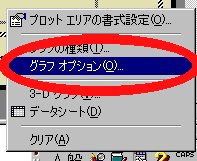
上のように選択すると,以下のウインドウが表示される.
[11 番][ Go to 0 番 | 1 番 | 2 番 | 3 番 | 4 番 | 5 番 | 6 番 | 7 番 | 8 番 | 9 番 | 10 番 | 11 番 | 12 番 | 13 番 | 14 番 | 15 番 ]
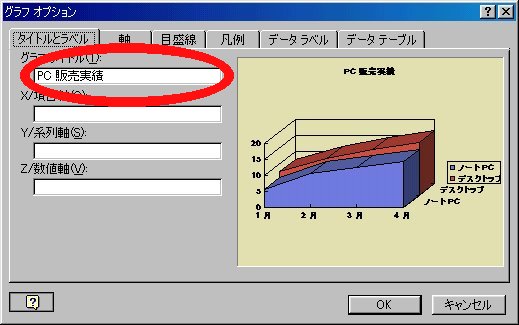
まず,グラフのタイトルを入力してみよう.
[12 番][ Go to 0 番 | 1 番 | 2 番 | 3 番 | 4 番 | 5 番 | 6 番 | 7 番 | 8 番 | 9 番 | 10 番 | 11 番 | 12 番 | 13 番 | 14 番 | 15 番 ]
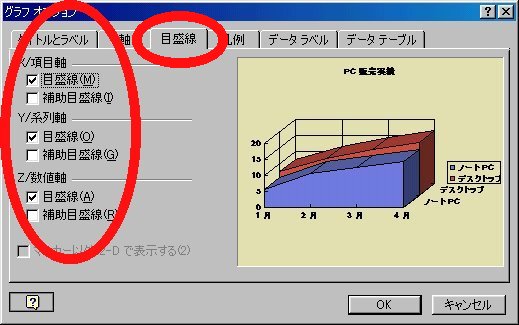
次に,「目盛線」をいれてみよう.
[13 番][ Go to 0 番 | 1 番 | 2 番 | 3 番 | 4 番 | 5 番 | 6 番 | 7 番 | 8 番 | 9 番 | 10 番 | 11 番 | 12 番 | 13 番 | 14 番 | 15 番 ]
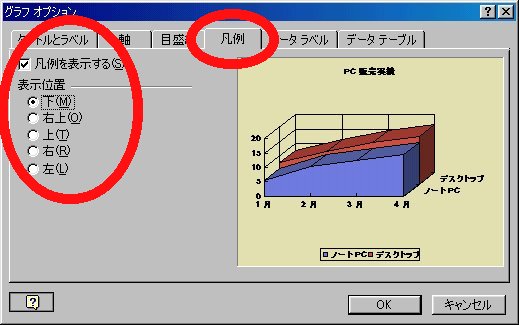
さらに,「凡例」を「下に」する.
[14 番][ Go to 0 番 | 1 番 | 2 番 | 3 番 | 4 番 | 5 番 | 6 番 | 7 番 | 8 番 | 9 番 | 10 番 | 11 番 | 12 番 | 13 番 | 14 番 | 15 番 ]
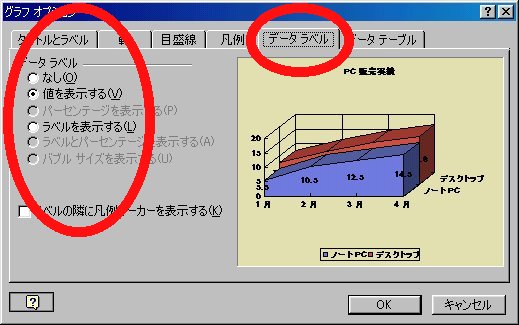
最後に,「データラベル」を表示させ,「これくらいでよい」と判断したら,
 を押そう.
を押そう.
[15 番][ Go to 0 番 | 1 番 | 2 番 | 3 番 | 4 番 | 5 番 | 6 番 | 7 番 | 8 番 | 9 番 | 10 番 | 11 番 | 12 番 | 13 番 | 14 番 | 15 番 ]
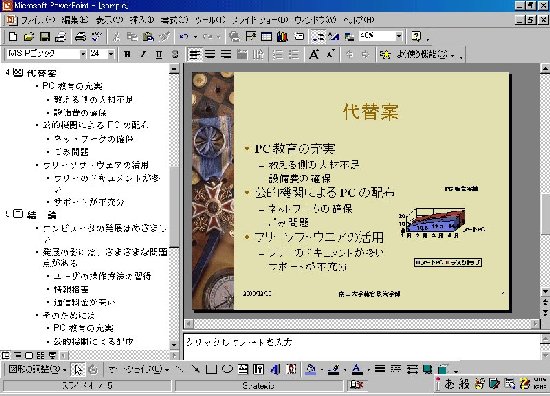
そうすると,スライドは以下のようになる.
その他,各自,いろいろ変更してグラフを変化させてみよう.
[ つぎ | うえ ]
yas@nanzan-u.ac.jp