
一通り,スライドができたら「F5」キーを押すか, 「スライドショー」から「実行」を選択すればよい。
「実行」を中断するためには,「Esc」キーを押せばよい。
通常,プレゼンテーションを行う,スピーカ(話者) は, 印刷をする必要がない。プレゼンテーション画面を 直接プロジェクタで表示する場合は,紙のコストだけ無駄である。
しかし,聞く側のために,「レジュメ」やなんらかの「配布物」を配る 場合が多いのので,PowerPoint は,配布物として印刷する機能がある。
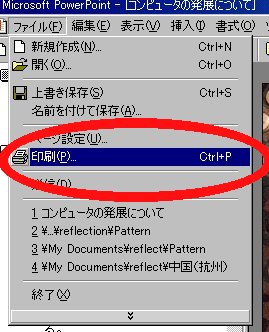
「ファイル」メニューから「印刷」を選択すればよい。
そうすると,以下のようなウインドウになり,
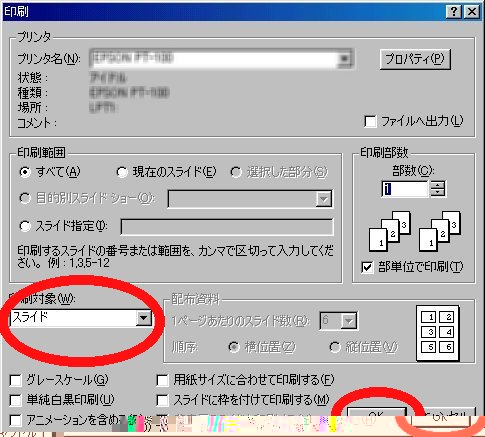
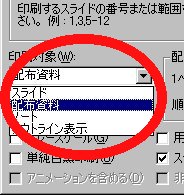
「印刷対象」を配布資料に変更する。
最後に, を押せば,印刷される。
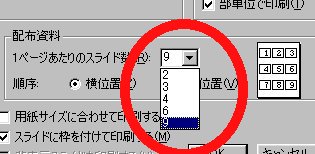
さらに,紙 1 ページに何枚ものスライドを印刷するように工夫しなければ ならない。何も,設定しなければ 紙 1 枚に 6 枚のスライドが印刷されるが, さらに多くすることも可能である。
終了する前に,今までやってきたスライドを保存しよう。 他のアプリケーションと同じように,「ファイル」-> 「名前をつけて保存」 を選ぼう。
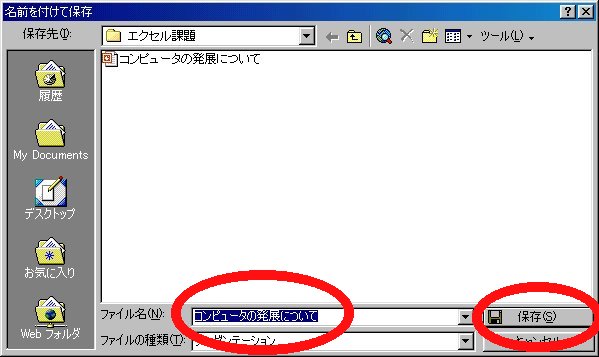
ファイル名を入力し, を押せばよい。
以上
を押せばよい。
以上