Word による葉書(ハガキ)の書き方
[ うえ ]
[1 番][ Go to 1番 | 2番 | 3番 | 4番 | 5番 | 6番 | 7番 | 8番 | 9番 | 10番 | 11番 | 12番 | 13番 | 14番 | 15番 | 16番 | 17番 | 18番 | 19番 | 20番 | 21番 | 22番 | 23番 | 24番 | 25番 | 26番 | 27番 | 28番 | 29番 | 30番 | 31番 | 32番 | 33番 | 34番 | 35番 | 36番 ]
まず,最初に,年賀状や,配布文書で使う「差込印刷」について説明しょう.
文書を作成するときに元の文書が同じで宛先だけが違うような文書作成の場合には,
「差込印刷」を使う.ここでは,年賀状の宛名を作成してみよう.
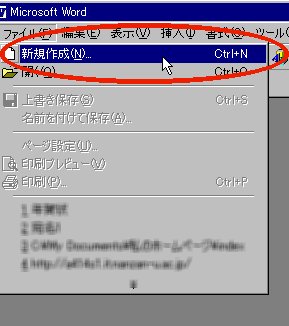
まず,Word を起動し,新規作成を選択する.
[2 番][ Go to 1番 | 2番 | 3番 | 4番 | 5番 | 6番 | 7番 | 8番 | 9番 | 10番 | 11番 | 12番 | 13番 | 14番 | 15番 | 16番 | 17番 | 18番 | 19番 | 20番 | 21番 | 22番 | 23番 | 24番 | 25番 | 26番 | 27番 | 28番 | 29番 | 30番 | 31番 | 32番 | 33番 | 34番 | 35番 | 36番 ]
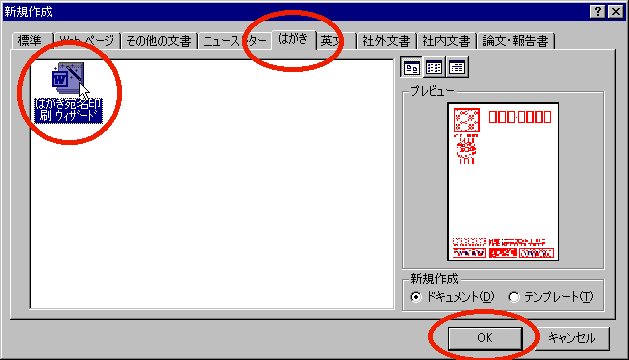
次に,新規作成のウイザードより,「はがき」を選択し, 「はがき宛名印刷ウイザード」を選択しよう.
[3 番][ Go to 1番 | 2番 | 3番 | 4番 | 5番 | 6番 | 7番 | 8番 | 9番 | 10番 | 11番 | 12番 | 13番 | 14番 | 15番 | 16番 | 17番 | 18番 | 19番 | 20番 | 21番 | 22番 | 23番 | 24番 | 25番 | 26番 | 27番 | 28番 | 29番 | 30番 | 31番 | 32番 | 33番 | 34番 | 35番 | 36番 ]
「プレビュー」のように,年賀状の宛名を書くためのテンプレートであることが
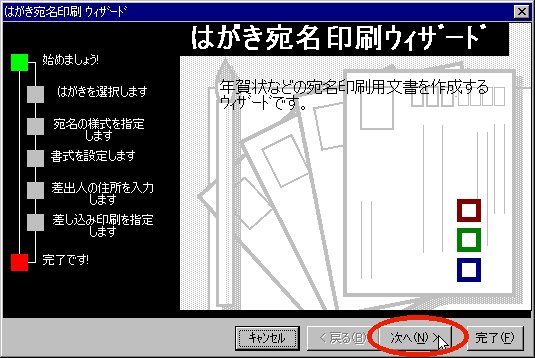
わかる. を押すと,以下の画面となり, 「はがき宛名印刷ウイザード」が起動する.
[4 番][ Go to 1番 | 2番 | 3番 | 4番 | 5番 | 6番 | 7番 | 8番 | 9番 | 10番 | 11番 | 12番 | 13番 | 14番 | 15番 | 16番 | 17番 | 18番 | 19番 | 20番 | 21番 | 22番 | 23番 | 24番 | 25番 | 26番 | 27番 | 28番 | 29番 | 30番 | 31番 | 32番 | 33番 | 34番 | 35番 | 36番 ]
基本的には, を押して,「規定値」を設定すればよい. をクリックしよう.
[5 番][ Go to 1番 | 2番 | 3番 | 4番 | 5番 | 6番 | 7番 | 8番 | 9番 | 10番 | 11番 | 12番 | 13番 | 14番 | 15番 | 16番 | 17番 | 18番 | 19番 | 20番 | 21番 | 22番 | 23番 | 24番 | 25番 | 26番 | 27番 | 28番 | 29番 | 30番 | 31番 | 32番 | 33番 | 34番 | 35番 | 36番 ]
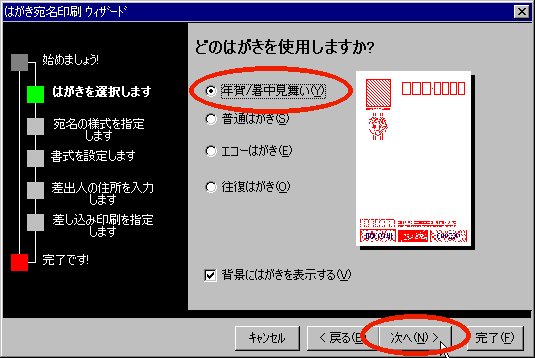
「年賀/暑中見舞い」が選択されていることを確かめて, をクリックしよう.
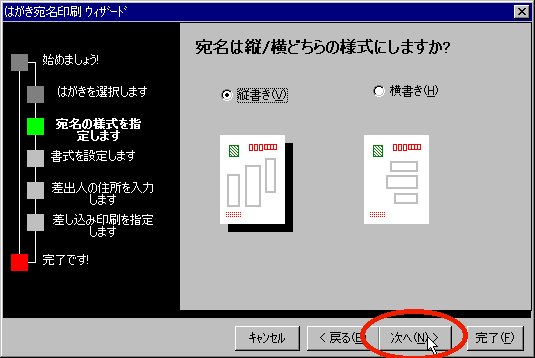
[6 番][ Go to 1番 | 2番 | 3番 | 4番 | 5番 | 6番 | 7番 | 8番 | 9番 | 10番 | 11番 | 12番 | 13番 | 14番 | 15番 | 16番 | 17番 | 18番 | 19番 | 20番 | 21番 | 22番 | 23番 | 24番 | 25番 | 26番 | 27番 | 28番 | 29番 | 30番 | 31番 | 32番 | 33番 | 34番 | 35番 | 36番 ]
「年賀状」は縦書きなので,縦書きを選択する.
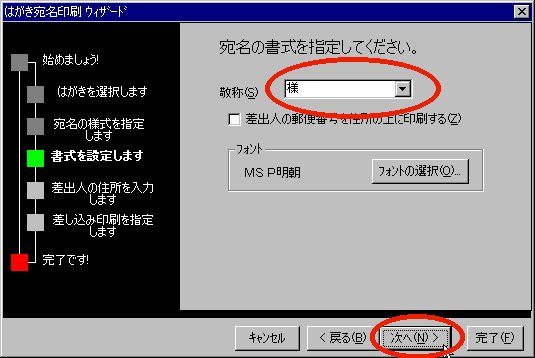
ここで,書式を設定します. をクリックしよう.
[7 番][ Go to 1番 | 2番 | 3番 | 4番 | 5番 | 6番 | 7番 | 8番 | 9番 | 10番 | 11番 | 12番 | 13番 | 14番 | 15番 | 16番 | 17番 | 18番 | 19番 | 20番 | 21番 | 22番 | 23番 | 24番 | 25番 | 26番 | 27番 | 28番 | 29番 | 30番 | 31番 | 32番 | 33番 | 34番 | 35番 | 36番 ]
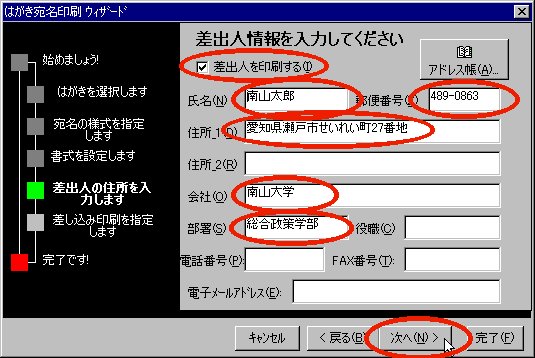
ここで,差出人であるあなた自身を入力します.上のように,全てを入力しよう.
[8 番][ Go to 1番 | 2番 | 3番 | 4番 | 5番 | 6番 | 7番 | 8番 | 9番 | 10番 | 11番 | 12番 | 13番 | 14番 | 15番 | 16番 | 17番 | 18番 | 19番 | 20番 | 21番 | 22番 | 23番 | 24番 | 25番 | 26番 | 27番 | 28番 | 29番 | 30番 | 31番 | 32番 | 33番 | 34番 | 35番 | 36番 ]
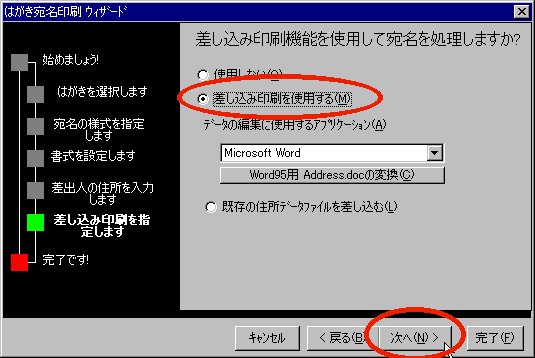
最後に,宛名印刷のために,差込印刷をするための指定をしよう. 「差し込み印刷を使用する」が選択されていることを確かめて, をクリックしよう.
[9 番][ Go to 1番 | 2番 | 3番 | 4番 | 5番 | 6番 | 7番 | 8番 | 9番 | 10番 | 11番 | 12番 | 13番 | 14番 | 15番 | 16番 | 17番 | 18番 | 19番 | 20番 | 21番 | 22番 | 23番 | 24番 | 25番 | 26番 | 27番 | 28番 | 29番 | 30番 | 31番 | 32番 | 33番 | 34番 | 35番 | 36番 ]
これで,ウイザードの終了です. をクリックしよう.
[10 番][ Go to 1番 | 2番 | 3番 | 4番 | 5番 | 6番 | 7番 | 8番 | 9番 | 10番 | 11番 | 12番 | 13番 | 14番 | 15番 | 16番 | 17番 | 18番 | 19番 | 20番 | 21番 | 22番 | 23番 | 24番 | 25番 | 26番 | 27番 | 28番 | 29番 | 30番 | 31番 | 32番 | 33番 | 34番 | 35番 | 36番 ]
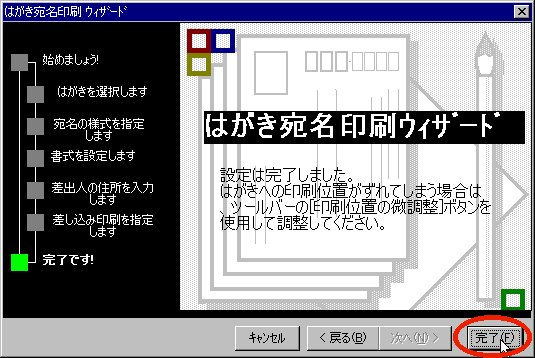
すると,以下の画面となる.
[11 番][ Go to 1番 | 2番 | 3番 | 4番 | 5番 | 6番 | 7番 | 8番 | 9番 | 10番 | 11番 | 12番 | 13番 | 14番 | 15番 | 16番 | 17番 | 18番 | 19番 | 20番 | 21番 | 22番 | 23番 | 24番 | 25番 | 26番 | 27番 | 28番 | 29番 | 30番 | 31番 | 32番 | 33番 | 34番 | 35番 | 36番 ]
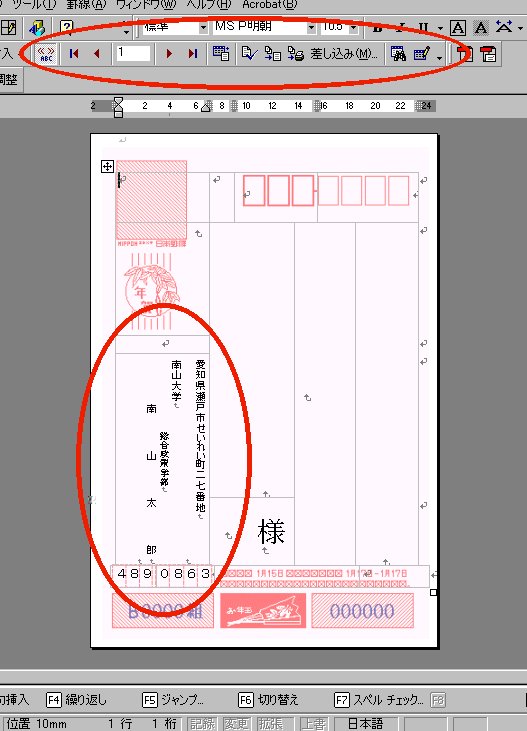
「差込印刷」のためのボタンと, 「差出人」の住所が印刷されていることに注意しよう.
[12 番][ Go to 1番 | 2番 | 3番 | 4番 | 5番 | 6番 | 7番 | 8番 | 9番 | 10番 | 11番 | 12番 | 13番 | 14番 | 15番 | 16番 | 17番 | 18番 | 19番 | 20番 | 21番 | 22番 | 23番 | 24番 | 25番 | 26番 | 27番 | 28番 | 29番 | 30番 | 31番 | 32番 | 33番 | 34番 | 35番 | 36番 ]
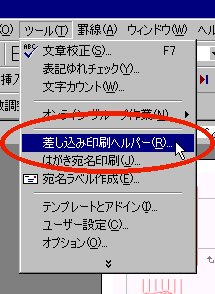
これから,宛名のデータ集(データベースという)を作成しよう. そのためには,「ツール」->「差し込み印刷ヘルパー」を選択する.
[13 番][ Go to 1番 | 2番 | 3番 | 4番 | 5番 | 6番 | 7番 | 8番 | 9番 | 10番 | 11番 | 12番 | 13番 | 14番 | 15番 | 16番 | 17番 | 18番 | 19番 | 20番 | 21番 | 22番 | 23番 | 24番 | 25番 | 26番 | 27番 | 28番 | 29番 | 30番 | 31番 | 32番 | 33番 | 34番 | 35番 | 36番 ]
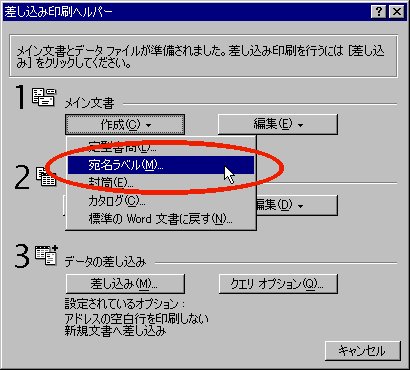
すると,以下のウインドウが出現し,データの作成,編集することができる.
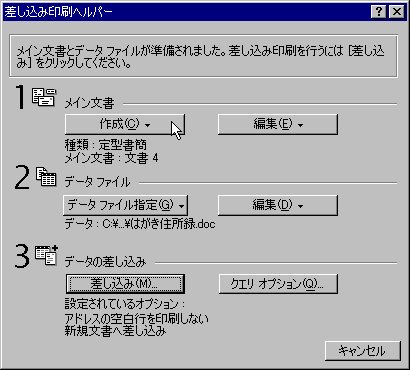
最初に,「メイン文書」-> 「作成」を選択し,「宛名ラベル」を作成することを
指定する.
[14 番][ Go to 1番 | 2番 | 3番 | 4番 | 5番 | 6番 | 7番 | 8番 | 9番 | 10番 | 11番 | 12番 | 13番 | 14番 | 15番 | 16番 | 17番 | 18番 | 19番 | 20番 | 21番 | 22番 | 23番 | 24番 | 25番 | 26番 | 27番 | 28番 | 29番 | 30番 | 31番 | 32番 | 33番 | 34番 | 35番 | 36番 ]
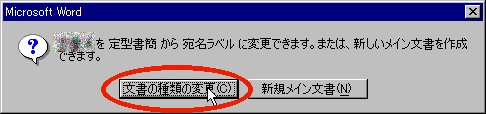
すると,以下のように,警告となるウインドウが出現するが,迷わず, 「変更」ボタンをクリックする.以下のウインドウとなり,
「作成」するデータが「宛名ラベル」になったことがわかる.
[15 番][ Go to 1番 | 2番 | 3番 | 4番 | 5番 | 6番 | 7番 | 8番 | 9番 | 10番 | 11番 | 12番 | 13番 | 14番 | 15番 | 16番 | 17番 | 18番 | 19番 | 20番 | 21番 | 22番 | 23番 | 24番 | 25番 | 26番 | 27番 | 28番 | 29番 | 30番 | 31番 | 32番 | 33番 | 34番 | 35番 | 36番 ]
[16 番][ Go to 1番 | 2番 | 3番 | 4番 | 5番 | 6番 | 7番 | 8番 | 9番 | 10番 | 11番 | 12番 | 13番 | 14番 | 15番 | 16番 | 17番 | 18番 | 19番 | 20番 | 21番 | 22番 | 23番 | 24番 | 25番 | 26番 | 27番 | 28番 | 29番 | 30番 | 31番 | 32番 | 33番 | 34番 | 35番 | 36番 ]
次に,「データファイル」より「データファイルの作成」を選択し, 実際にデータを入力する準備をする.
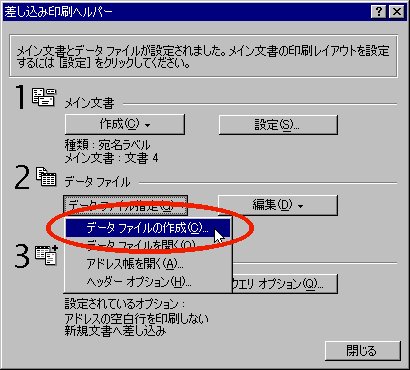 すると,以下のウインドウが現れ,まず,データの項目を設定する.
[17 番][ Go to 1番 | 2番 | 3番 | 4番 | 5番 | 6番 | 7番 | 8番 | 9番 | 10番 | 11番 | 12番 | 13番 | 14番 | 15番 | 16番 | 17番 | 18番 | 19番 | 20番 | 21番 | 22番 | 23番 | 24番 | 25番 | 26番 | 27番 | 28番 | 29番 | 30番 | 31番 | 32番 | 33番 | 34番 | 35番 | 36番 ]
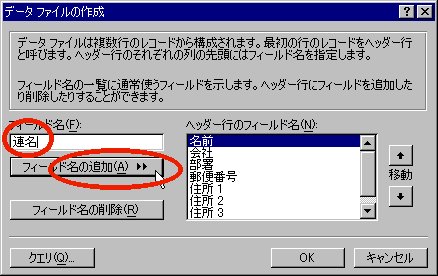
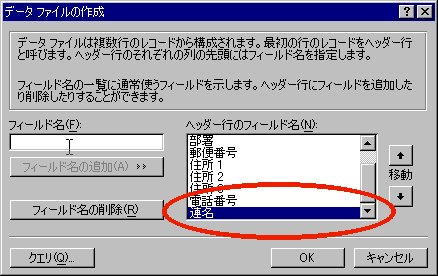
「年賀状の宛名」場合は,項目が足りない.「連名」と,「役職」を追加しよう.
[18 番][ Go to 1番 | 2番 | 3番 | 4番 | 5番 | 6番 | 7番 | 8番 | 9番 | 10番 | 11番 | 12番 | 13番 | 14番 | 15番 | 16番 | 17番 | 18番 | 19番 | 20番 | 21番 | 22番 | 23番 | 24番 | 25番 | 26番 | 27番 | 28番 | 29番 | 30番 | 31番 | 32番 | 33番 | 34番 | 35番 | 36番 ]
フィールド名として,「連名」を入力し,「フィールドの追加」をクリックすると,
以下のように,「連名」がフィールドとして追加される.
[19 番][ Go to 1番 | 2番 | 3番 | 4番 | 5番 | 6番 | 7番 | 8番 | 9番 | 10番 | 11番 | 12番 | 13番 | 14番 | 15番 | 16番 | 17番 | 18番 | 19番 | 20番 | 21番 | 22番 | 23番 | 24番 | 25番 | 26番 | 27番 | 28番 | 29番 | 30番 | 31番 | 32番 | 33番 | 34番 | 35番 | 36番 ]
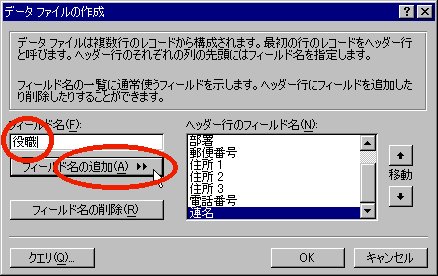
同様に,「役職」を追加しよう.
[20 番][ Go to 1番 | 2番 | 3番 | 4番 | 5番 | 6番 | 7番 | 8番 | 9番 | 10番 | 11番 | 12番 | 13番 | 14番 | 15番 | 16番 | 17番 | 18番 | 19番 | 20番 | 21番 | 22番 | 23番 | 24番 | 25番 | 26番 | 27番 | 28番 | 29番 | 30番 | 31番 | 32番 | 33番 | 34番 | 35番 | 36番 ]
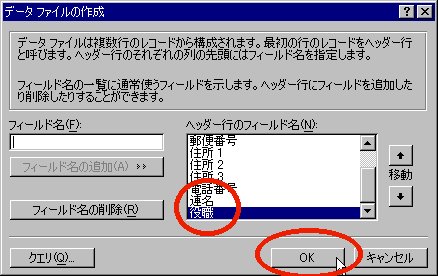
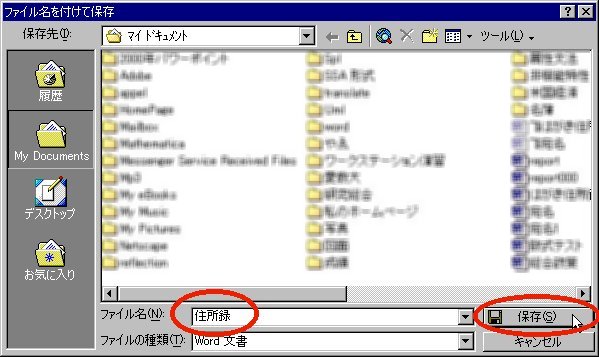
2 つのフィールドを追加したら, をクリックしよう. すると,宛名を保存するファイル名を指示されるので,「住所録」としよう.
[21 番][ Go to 1番 | 2番 | 3番 | 4番 | 5番 | 6番 | 7番 | 8番 | 9番 | 10番 | 11番 | 12番 | 13番 | 14番 | 15番 | 16番 | 17番 | 18番 | 19番 | 20番 | 21番 | 22番 | 23番 | 24番 | 25番 | 26番 | 27番 | 28番 | 29番 | 30番 | 31番 | 32番 | 33番 | 34番 | 35番 | 36番 ]
以下のように,宛名を保存するファイル名が 「住所録」となったことを確かめよう.
[22 番][ Go to 1番 | 2番 | 3番 | 4番 | 5番 | 6番 | 7番 | 8番 | 9番 | 10番 | 11番 | 12番 | 13番 | 14番 | 15番 | 16番 | 17番 | 18番 | 19番 | 20番 | 21番 | 22番 | 23番 | 24番 | 25番 | 26番 | 27番 | 28番 | 29番 | 30番 | 31番 | 32番 | 33番 | 34番 | 35番 | 36番 ]
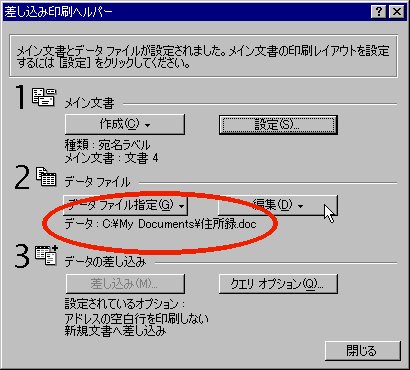
以上で,宛名入力の準備が整った.最後に,データを入力しよう.
[23 番][ Go to 1番 | 2番 | 3番 | 4番 | 5番 | 6番 | 7番 | 8番 | 9番 | 10番 | 11番 | 12番 | 13番 | 14番 | 15番 | 16番 | 17番 | 18番 | 19番 | 20番 | 21番 | 22番 | 23番 | 24番 | 25番 | 26番 | 27番 | 28番 | 29番 | 30番 | 31番 | 32番 | 33番 | 34番 | 35番 | 36番 ]
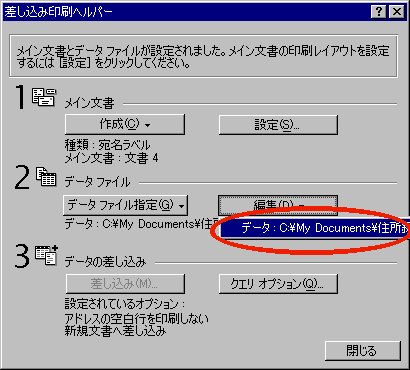
同じウインドウで,「データファイル」-> 「編集」を選択する.
[24 番][ Go to 1番 | 2番 | 3番 | 4番 | 5番 | 6番 | 7番 | 8番 | 9番 | 10番 | 11番 | 12番 | 13番 | 14番 | 15番 | 16番 | 17番 | 18番 | 19番 | 20番 | 21番 | 22番 | 23番 | 24番 | 25番 | 26番 | 27番 | 28番 | 29番 | 30番 | 31番 | 32番 | 33番 | 34番 | 35番 | 36番 ]
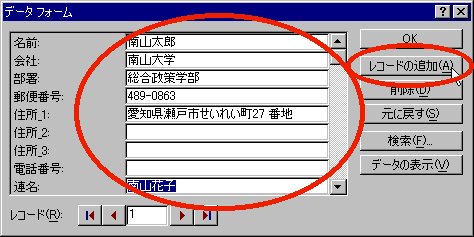
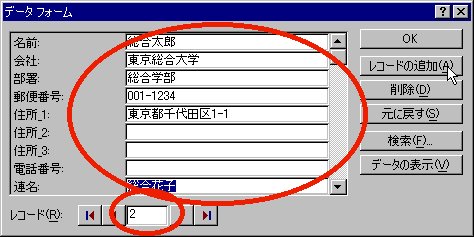
以下のウインドウが現れ,データを入力していく.「連名」,「役職」も年賀状に
は必要なフィールドであるため,忘れずに入力しよう.
[25 番][ Go to 1番 | 2番 | 3番 | 4番 | 5番 | 6番 | 7番 | 8番 | 9番 | 10番 | 11番 | 12番 | 13番 | 14番 | 15番 | 16番 | 17番 | 18番 | 19番 | 20番 | 21番 | 22番 | 23番 | 24番 | 25番 | 26番 | 27番 | 28番 | 29番 | 30番 | 31番 | 32番 | 33番 | 34番 | 35番 | 36番 ]
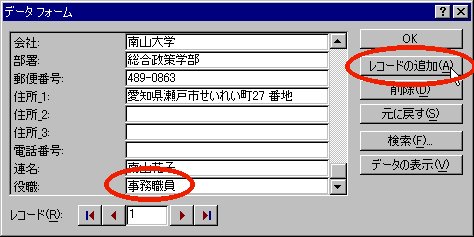
最後に,「レコードの追加」をクリックする.
[26 番][ Go to 1番 | 2番 | 3番 | 4番 | 5番 | 6番 | 7番 | 8番 | 9番 | 10番 | 11番 | 12番 | 13番 | 14番 | 15番 | 16番 | 17番 | 18番 | 19番 | 20番 | 21番 | 22番 | 23番 | 24番 | 25番 | 26番 | 27番 | 28番 | 29番 | 30番 | 31番 | 32番 | 33番 | 34番 | 35番 | 36番 ]
以上で,宛名を一件入力したことになる.さらに,入力し,データを差し 替えることが可能であることを示そう.
[27 番][ Go to 1番 | 2番 | 3番 | 4番 | 5番 | 6番 | 7番 | 8番 | 9番 | 10番 | 11番 | 12番 | 13番 | 14番 | 15番 | 16番 | 17番 | 18番 | 19番 | 20番 | 21番 | 22番 | 23番 | 24番 | 25番 | 26番 | 27番 | 28番 | 29番 | 30番 | 31番 | 32番 | 33番 | 34番 | 35番 | 36番 ]
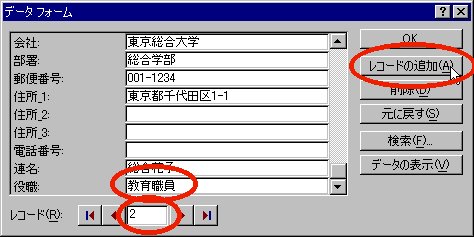
以上で,データを 2 件入力した.最後に, ,
,  をクリックし,データが入力されていることを確かめよう.
[28 番][ Go to 1番 | 2番 | 3番 | 4番 | 5番 | 6番 | 7番 | 8番 | 9番 | 10番 | 11番 | 12番 | 13番 | 14番 | 15番 | 16番 | 17番 | 18番 | 19番 | 20番 | 21番 | 22番 | 23番 | 24番 | 25番 | 26番 | 27番 | 28番 | 29番 | 30番 | 31番 | 32番 | 33番 | 34番 | 35番 | 36番 ]
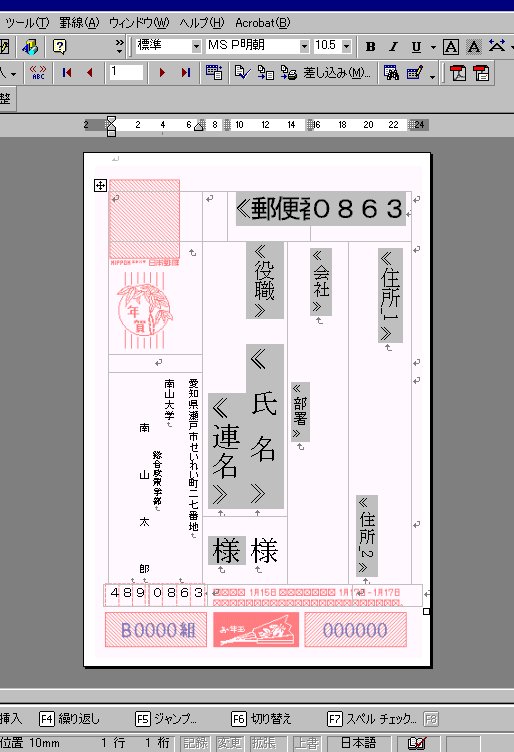
データの入力が終わったら, をクリックしよう. すると,以下の画面となり,画面となるが,「差込印刷」の準備できた.
[29 番][ Go to 1番 | 2番 | 3番 | 4番 | 5番 | 6番 | 7番 | 8番 | 9番 | 10番 | 11番 | 12番 | 13番 | 14番 | 15番 | 16番 | 17番 | 18番 | 19番 | 20番 | 21番 | 22番 | 23番 | 24番 | 25番 | 26番 | 27番 | 28番 | 29番 | 30番 | 31番 | 32番 | 33番 | 34番 | 35番 | 36番 ]
よく見てみると <<住所1>>,<<住所2>>,<<氏名>>,<<連名>> などのタグが 現れていることがわかる.ここに,上で入力したデータが,差し込まれる. ここで,連名,役職 が必要であったことがわかる.
 をクリックすると,実際に,データが差し込まれる. 「差し込む」データは,
 に現れているので, , をクリックすることで,データを 変更することができる.では,実際にデータを表示してみよう. をクリックする.
[30 番][ Go to 1番 | 2番 | 3番 | 4番 | 5番 | 6番 | 7番 | 8番 | 9番 | 10番 | 11番 | 12番 | 13番 | 14番 | 15番 | 16番 | 17番 | 18番 | 19番 | 20番 | 21番 | 22番 | 23番 | 24番 | 25番 | 26番 | 27番 | 28番 | 29番 | 30番 | 31番 | 32番 | 33番 | 34番 | 35番 | 36番 ]
おっと,以下の「警告ウインドウ」が出現する.
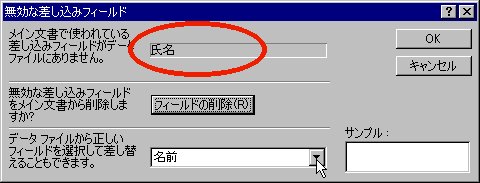
これは,年賀状に印刷されている「氏名」に相当するフィールドがないためで,
このウインドウの通りに,「氏名」を,「名前」に変更することで回避する ことができる.
[31 番][ Go to 1番 | 2番 | 3番 | 4番 | 5番 | 6番 | 7番 | 8番 | 9番 | 10番 | 11番 | 12番 | 13番 | 14番 | 15番 | 16番 | 17番 | 18番 | 19番 | 20番 | 21番 | 22番 | 23番 | 24番 | 25番 | 26番 | 27番 | 28番 | 29番 | 30番 | 31番 | 32番 | 33番 | 34番 | 35番 | 36番 ]
「データファイルから正しいフィールドを選択して差し替えることもできます.
を選択して,「名前」を,「氏名」に割り当てよう.
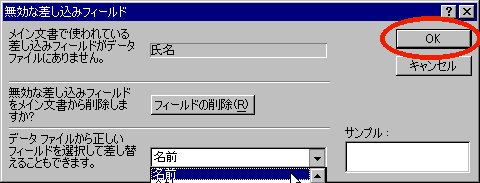
選択したら, をクリックしよう.
[32 番][ Go to 1番 | 2番 | 3番 | 4番 | 5番 | 6番 | 7番 | 8番 | 9番 | 10番 | 11番 | 12番 | 13番 | 14番 | 15番 | 16番 | 17番 | 18番 | 19番 | 20番 | 21番 | 22番 | 23番 | 24番 | 25番 | 26番 | 27番 | 28番 | 29番 | 30番 | 31番 | 32番 | 33番 | 34番 | 35番 | 36番 ]
すると,以下のように,データ1 の宛名が差し込まれる.
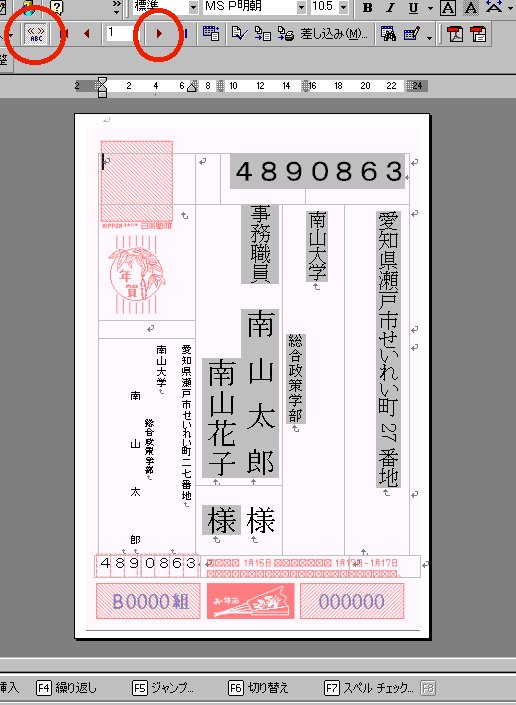
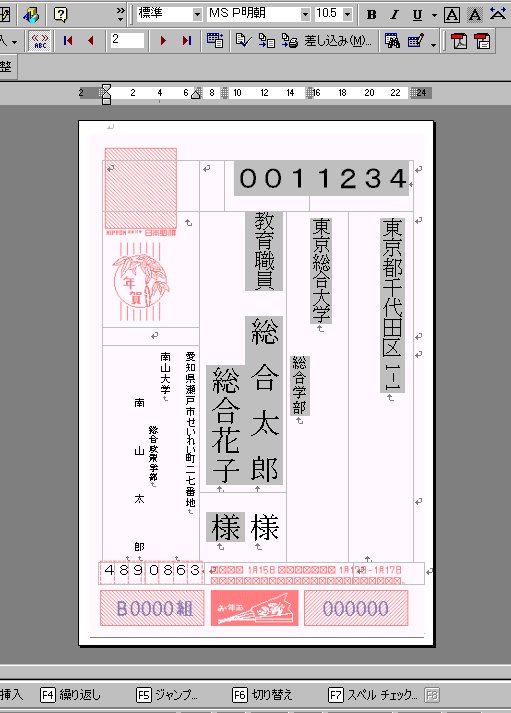
以下,順次,, をクリックすることにより,差し込みデータが変化することがわかる.
[33 番][ Go to 1番 | 2番 | 3番 | 4番 | 5番 | 6番 | 7番 | 8番 | 9番 | 10番 | 11番 | 12番 | 13番 | 14番 | 15番 | 16番 | 17番 | 18番 | 19番 | 20番 | 21番 | 22番 | 23番 | 24番 | 25番 | 26番 | 27番 | 28番 | 29番 | 30番 | 31番 | 32番 | 33番 | 34番 | 35番 | 36番 ]
[34 番][ Go to 1番 | 2番 | 3番 | 4番 | 5番 | 6番 | 7番 | 8番 | 9番 | 10番 | 11番 | 12番 | 13番 | 14番 | 15番 | 16番 | 17番 | 18番 | 19番 | 20番 | 21番 | 22番 | 23番 | 24番 | 25番 | 26番 | 27番 | 28番 | 29番 | 30番 | 31番 | 32番 | 33番 | 34番 | 35番 | 36番 ]
以上で,差込印刷の一通りに入力が完了したことになる.さらに,データを 宛名入力をしたい場合は, をクリックして, 「差し込み印刷ヘルバー」を起動し,
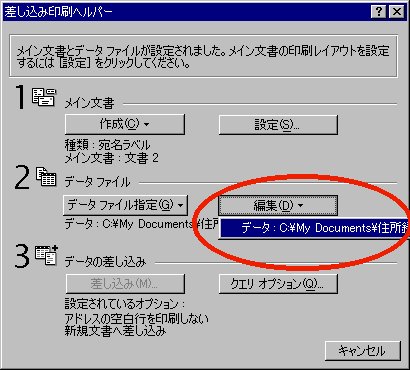
「編集」で,「住所録.doc」を選択して,さらに,データを入力すればよい.
[35 番][ Go to 1番 | 2番 | 3番 | 4番 | 5番 | 6番 | 7番 | 8番 | 9番 | 10番 | 11番 | 12番 | 13番 | 14番 | 15番 | 16番 | 17番 | 18番 | 19番 | 20番 | 21番 | 22番 | 23番 | 24番 | 25番 | 26番 | 27番 | 28番 | 29番 | 30番 | 31番 | 32番 | 33番 | 34番 | 35番 | 36番 ]
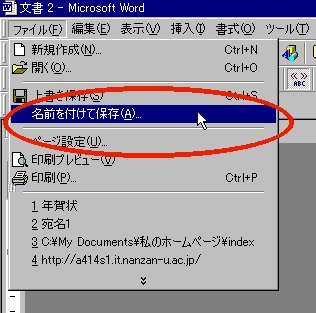
最後に,年賀状自身の文書も「保存」する必要があるので,「ファイル」から
「名前を付けて保存」を選択しよう.
名前は,「年賀状」としよう.
[36 番][ Go to 1番 | 2番 | 3番 | 4番 | 5番 | 6番 | 7番 | 8番 | 9番 | 10番 | 11番 | 12番 | 13番 | 14番 | 15番 | 16番 | 17番 | 18番 | 19番 | 20番 | 21番 | 22番 | 23番 | 24番 | 25番 | 26番 | 27番 | 28番 | 29番 | 30番 | 31番 | 32番 | 33番 | 34番 | 35番 | 36番 ]
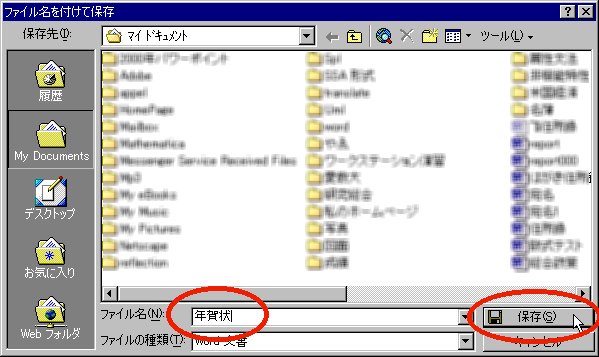
以後,年賀状を編集する場合には,「年賀状」というファイルを編集すればよい.
[ うえ ]
yas@i.hosei.ac.jp