![\begin{itembox}[l]{注意}
{\large このフォーマットは,フロッピーディスクの情報を消去するので注意しよう.}
\end{itembox}](img1.gif)
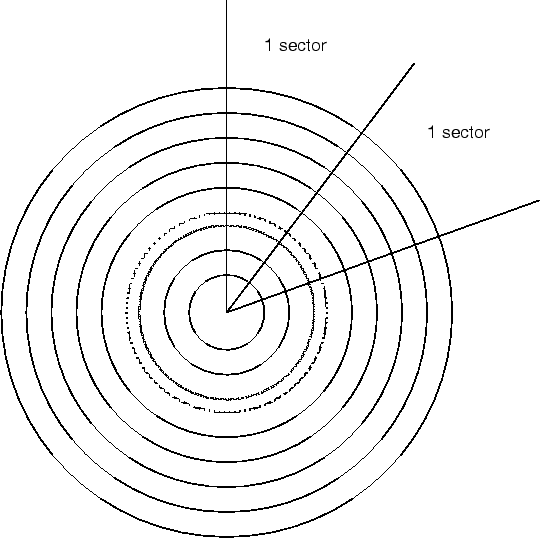
最初に,フロッピーディスクを扱うためには, フォーマット(format) をする必要がある.フォーマットとは,「初期化」とも訳すが,「区画化」 の方が適切であろう. フロッピーディスクは,購入時には,ビデオテープなどと同様の磁性体が 表面に塗ってあるだけなので,情報をそれに書き込む前に,同心円の 何十かの輪のような区画をつける必要がある.それがフォーマットである.
なお,フォーマットをすると,「区画化」を行うのでフロッピーディスクに 保存されている情報はすべて,消去されてしまうので注意しよう.
最近の Windows では,両面(2 heads),80 トラック(80 tracks),18 セクタ (18 sectors) が主流である.では,実際のフロッピーディスクをフォーマットしよう.フロッピディスクを ドライブにセットし,特権ユーザ(root) になる必要がある.
![\begin{itembox}[l]{フロッピーディスクをドライブにセットする}
\begin{alltt}
\rela...
... Total capacity 1440 kB.
\\ Formatting ... 80
\\ \relax \end{alltt}\end{itembox}](img3.gif)
この処理により, (低レベル)フォーマット が終了する. 次に,管理情報をフロッピーディスクに書き込む, (高レベル)フォーマット が必要である. このためには mformat コマンドを使う.また,両面,80 トラック,18 セクタ という情報も指定する必要がある. なお, mformat コマンドなど m のついたコマンドは,Mtools の コマンドなので,フロッピードライブは a: のように, a, b, c のように認識する 2
![\begin{itembox}[l]{高レベルフォーマット}
\begin{alltt}
\relax{} root-prompt% \un...
...r A:/
\\
\\ No files
\\ 1 457 664 bytes free
\\ \relax \end{alltt}\end{itembox}](img4.gif)
高レベルフォーマットが終了したら, mdir コマンドを使って, フロッピーディスクの状態を調べてみよう.
なお,この mformat コマンド例では,フロッピディスクのラベルを 指定していないが, -l によりラベル名を指定することもできる. さらに, mlabel コマンドによりラベルをつけることができる.
フォーマット処理は,Windows などでするものと同じなので,そちらの オペレーティングシステムの機能を用いて実行してもよい.